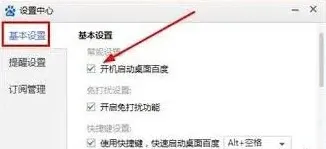
《百度》是一款生活服务软件,桌面百度设置开机自启其实挺好实现的,关键是要找准地方。先右键桌面图标进属性窗口,然后找到快捷方式选项卡里的目标路径,在末尾加上-autostart参数,保存就搞定了。小编亲测这招管用,开机后桌面百度自动弹出来。不想自启了改回去把参数删掉就行,操作可逆很灵活。感兴趣的网友们跟着小编来了解一下吧!
在日常使用电脑的过程中,很多人都希望一些常用软件能够在开机时自动启动,这样可以节省时间,提高工作效率。桌面百度作为一款便捷的搜索工具,设置开机自启能让用户更快地使用它进行搜索等操作。下面就来详细介绍一下桌面百度设置开机自启的方法。
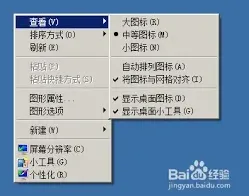
首先,找到桌面百度的安装图标。一般情况下,安装完成后,在电脑桌面上会有一个对应的快捷图标。如果桌面上没有,也可以通过在电脑的开始菜单中搜索“桌面百度”来找到它的安装位置。
然后,右键点击桌面百度的图标,在弹出的菜单中选择“属性”。这时会弹出一个属性设置窗口。
在属性设置窗口中,找到“快捷方式”选项卡。在这个选项卡中,可以看到一个名为“目标”的文本框。在该文本框中,找到桌面百度的可执行文件路径,通常路径中会包含“baidu.exe”字样。
接下来,在目标路径的末尾处添加“ -autostart”(注意:“-”前面有一个空格)。添加完成后,整个目标路径看起来类似这样:“c:⁄program files (x86)⁄桌面百度⁄baidu.exe” -autostart 。
添加完成后,点击“确定”保存设置。这样,下次开机时,桌面百度就会自动启动了。
另外,不同的电脑系统可能会有一些细微的差异。例如,在windows 10系统中,还可以通过以下方法设置:打开电脑的“设置”,选择“应用”,然后在“启动”选项中找到桌面百度,将其开关设置为“开”即可。
通过以上设置开机自启的方法,就能让桌面百度在每次开机时自动运行,方便用户随时使用其强大的搜索功能,快速获取所需信息,提升电脑使用的便捷性和效率。无论是查找资料、浏览新闻还是搜索各类资源,都能更加迅速地开启桌面百度进行操作,为日常工作和学习带来便利。
百度浏览器快捷键设置技巧分享
在日常使用电脑时,为了提高操作效率,很多人会希望为常用软件设置快捷键。桌面百度作为一款常用的浏览器插件,也可以设置快捷键来方便我们快速调用。
要设置桌面百度快捷键,首先需要打开桌面百度应用程序。通常可以在电脑桌面找到其图标,双击打开。
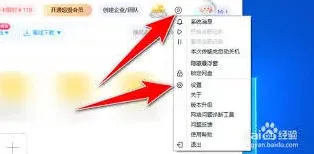
进入桌面百度界面后,找到设置选项。一般在界面的右上角或者通过特定的菜单入口可以找到。点击设置菜单,在众多设置选项中寻找与快捷键相关的设置区域。
在快捷键设置区域,你会看到各种功能对应的默认快捷键。比如,可能有打开新标签页、刷新页面、切换标签等功能的快捷键设置项。如果你想自定义某个功能的快捷键,只需点击该功能对应的快捷键输入框,然后按下你想要设置的组合键。例如,你可以将打开新标签页的快捷键设置为“ctrl + t”之外的其他组合,如“ctrl + n”。设置完成后,点击保存或应用设置,使新的快捷键生效。
另外,不同的操作系统可能会对快捷键设置有一些细微影响。比如在windows系统和mac系统中,某些按键的功能可能略有不同。所以在设置快捷键时,要考虑到系统的兼容性,尽量选择通用且不易与其他软件快捷键冲突的组合。
设置好桌面百度的快捷键后,在后续使用过程中,就可以通过按下你设置的快捷键来快速执行相应操作,无需再通过鼠标繁琐地去点击界面上的按钮,大大节省了时间,提升了使用桌面百度的效率。而且随着使用的熟练,你会越来越依赖这些自定义的快捷键,让你的上网体验更加流畅和便捷。总之,合理设置桌面百度快捷键是提升电脑操作效率的一个小技巧,值得大家尝试。