《百度网盘》是一款办公软件,存资料、传文件是它的日常操作。很多人可能每次打开网盘都要翻半天菜单,其实可以给它设置个桌面图标,这样下次直接双击就能打开。今天小编要分享的就是桌面入口的启用方法,步骤不复杂,设置好之后桌面会出现百度网盘图标,想传文件或者下载资料的时候直接点击就行,比以前那种找程序的方式省事多了。感到兴趣的网友跟着小编了解了解哦!
首先,确保你已经在电脑上安装了百度网盘客户端。如果还没有安装,可以前往百度网盘官方网站,根据提示进行下载安装。
安装完成后,打开百度网盘客户端。在客户端界面中,找到右上角的“设置”图标,点击它。
在弹出的设置窗口中,选择“基本设置”选项卡。
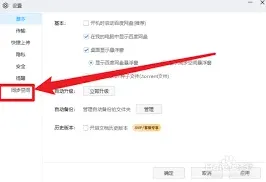
然后,在基本设置页面中,找到“显示在通知栏及任务栏”这一选项。将其开关打开,这样百度网盘就会在任务栏中显示图标。
接下来,找到“在电脑桌面创建百度网盘图标”选项,勾选它。
完成上述设置后,点击“确定”保存设置。此时,你会发现电脑桌面上已经出现了百度网盘的图标。

通过桌面图标访问百度网盘非常方便。双击桌面上的百度网盘图标,即可快速打开客户端,登录自己的账号,进入网盘界面,轻松查看、上传、下载各种文件。

另外,如果你之后想要取消桌面入口,也很简单。再次打开百度网盘客户端的设置窗口,取消“在电脑桌面创建百度网盘图标”的勾选,然后点击“确定”即可。
百度网盘默认下载路径设置完整攻略
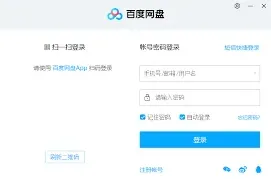
首先,打开百度网盘客户端。如果你还没有安装百度网盘客户端,可以前往百度网盘官方网站进行下载安装。安装完成后,登录自己的账号。
登录成功后,在百度网盘客户端界面的右上角找到“设置”按钮,点击它。
如果你想要更改默认下载路径,点击“默认下载路径”右侧的“更改目录”按钮。
此时会弹出一个文件选择窗口,你可以在这个窗口中选择你希望设置为默认下载路径的文件夹。比如,你可以选择将下载文件保存到“d:⁄downloads⁄百度网盘”文件夹中,方便统一管理。
选择好文件夹后,点击“确定”按钮。这样,百度网盘的默认下载路径就被成功更改了。
另外,如果你使用的是百度网盘的网页版,也可以设置默认下载路径。在网页版百度网盘中,点击右上角的用户名,在弹出的菜单中选择“设置”。
进入设置页面后,找到“传输”选项卡。在传输设置中,同样可以看到“默认下载路径”的设置项,按照上述类似的方法,点击“更改”按钮,选择新的路径并确定即可。
设置好默认下载路径后,当你从百度网盘下载文件时,文件就会自动保存到你设置的默认路径中。这样,你可以更高效地找到自己下载的文件,无论是整理还是查找,都变得更加便捷。
百度网盘网页版进入方法
在当今数字化时代,百度网盘已成为许多人存储和管理文件的重要工具。对于想要通过网页版访问百度网盘的用户来说,找到其入口是关键的第一步。

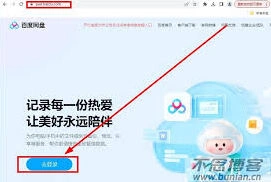
首先,打开常用的浏览器,如百度浏览器、谷歌浏览器等。然后,在搜索引擎的搜索框中输入“百度网盘网页版”。在搜索结果中,通常会出现百度网盘官方网站的链接,点击该链接即可进入百度网盘网页版入口。
使用百度网盘网页版的优势
百度网盘网页版提供了便捷的文件管理功能。用户可以轻松地上传、下载、删除、重命名文件和文件夹。在上传方面,支持多种格式的文件,无论是文档、图片、视频还是压缩包等,都能快速上传至网盘。
对于下载,网页版同样方便快捷。你可以根据自己的需求选择单个文件下载或者批量下载多个文件。而且,百度网盘的下载速度在一定程度上也能满足大多数用户的日常使用。
在文件共享方面,网页版也表现出色。用户可以生成分享链接,将文件或文件夹分享给他人,设置不同的分享权限,如公开分享、私密分享等,方便与他人协作办公或共享资源。
登录与安全设置
当进入百度网盘网页版入口后,需要进行登录操作。你可以使用自己注册的百度账号进行登录,若没有账号,可先在百度官网进行注册。
为了保障账号安全,建议设置强密码,并开启百度网盘的安全验证功能,如绑定手机、设置密保问题等。这样即使账号出现异常情况,也能通过这些安全设置及时找回账号。
总之,通过正确的方式找到百度网盘网页版入口,能让你更高效地利用百度网盘丰富的功能,实现文件的便捷存储、管理与分享。无论是个人用户存储珍贵的照片、视频,还是办公族共享资料,百度网盘网页版都能满足你的需求,为你的数字化生活和工作带来便利。快去试试吧,开启你的百度网盘之旅。