《百度》是一款办公软件,笔记记录是日常操作,但备份往往被忽视。小编以前也是那种心态,后来吃了一次亏才重视起来,现在已经把网盘备份安排上了。感兴趣的网友和小编一起看看吧!
在使用notability记录重要笔记、灵感瞬间或学习资料时,备份至关重要。那么notability怎么进行备份呢?
利用icloud备份
这是一种简单便捷的方式。打开notability,点击左上角的“设置”图标,选择“通用”,然后找到“icloud”选项。确保“自动备份”开关处于打开状态,这样notability会在设备接入wi-fi且充电时自动将笔记备份到icloud。你还可以在“管理icloud存储”中查看备份情况,并且能随时选择在其他设备上通过icloud恢复笔记。
使用itunes或finder备份(针对ios和ipados设备)
连接设备到电脑,打开itunes(适用于windows和mac)或finder(仅适用于mac)。在设备摘要页面中,找到“立即备份”按钮,点击后软件会开始备份你的设备,其中包括notability的笔记。备份完成后,若需要恢复,可以在设备出现问题时,通过itunes或finder进行恢复操作,进而还原notability笔记。
手动导出备份
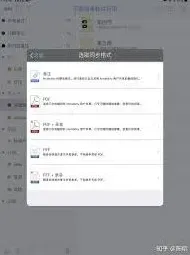
在notability中,点击“共享”图标,选择“导出”。你可以选择多种格式,如pdf、rtf等。将导出的文件保存到你指定的位置,如电脑硬盘、外部存储设备或云盘等。这是一种灵活的备份方式,尤其适合你想要将笔记存储在特定位置或用于其他用途时。
第三方云服务备份
你还可以将notability笔记导出后上传到如百度网盘、onedrive等第三方云服务中。这样即使设备丢失、损坏或软件出现故障,你也能从云服务中轻松获取笔记备份。
通过以上这些方法,你可以根据自己的需求和偏好,选择适合的notability备份方式,确保你的笔记始终安全无虞,随时可查可用。无论是学生记录学习心得,还是工作人士保存重要文档,都能让你毫无后顾之忧地享受notability带来的便捷记录体验。
《笔记》更改存储路径技巧分享
在使用有道云笔记时,有时我们可能希望更改其默认的存放路径,以满足不同的存储需求或便于管理文件。下面就为大家详细介绍修改默认存放路径的方法。
电脑端修改方法
1. 打开有道云笔记应用程序。
2. 点击界面左上角的“有道云笔记”菜单,选择“设置”选项。
3. 在弹出的设置窗口中,找到“存储路径”选项。
4. 点击“存储路径”右侧的“更改”按钮。
5. 在弹出的文件选择对话框中,选择你希望设置为默认存放路径的文件夹。
6. 选择完成后,点击“确定”按钮保存设置。
手机端修改方法
1. 打开有道云笔记手机应用。
2. 点击界面左上角的个人头像图标,进入个人设置页面。
3. 在个人设置页面中,找到“设置”选项。
4. 进入设置页面后,点击“存储位置”选项。
5. 选择你想要设置为默认存放路径的文件夹或存储位置。
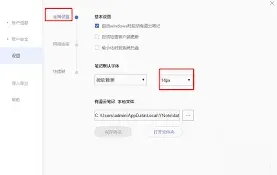
6. 设置完成后,点击“确定”保存更改。
注意事项
1. 修改默认存放路径后,之前存储在原路径下的笔记不会自动转移到新路径,需要手动进行移动或复制操作。
2. 确保你选择的新路径有足够的存储空间,以避免因空间不足导致笔记存储失败。
3. 不同版本的有道云笔记应用,其设置选项的位置可能会有所不同,但大致的修改流程是相似的。
4. 如果在修改过程中遇到问题,比如无法找到设置选项或无法保存新路径,可以尝试重新安装有道云笔记应用,或者联系有道云笔记的客服寻求帮助。
通过以上步骤,我们可以轻松地修改有道云笔记的默认存放路径,让笔记的存储更加符合我们的需求和习惯。无论是为了整理文件方便,还是为了将笔记存储到特定的磁盘分区,都能够通过简单的设置实现。希望大家都能顺利完成路径修改,更好地使用有道云笔记。